HIP HUBでできること #036|Android版APKのインストールとブラウザ版の使い方
「AndroidのスマホでHIP HUBを使いたいのに、Google Playで見つからない」「PCやタブレットからも使いたい」。そんな声に応えて、この記事ではHIP HUBのAndroid版とブラウザ版の使い方をまとめました。
HIP HUBのAndroid版は、Google Playではなく公式サイトから直接ダウンロードするAPK形式で配布しています。インストールの手順と安全に使うためのポイント、ブラウザ版を「ホーム画面に追加」してアプリのように使う方法を順番に解説します。
HIP HUBを使える3つの方法
HIP HUBは、アプリもアカウント作成も無料です。使っている端末に合わせて、次の3つの方法から選べます。
- iPhone(iOSアプリ): App Storeで「HIP HUB」を検索してインストールする
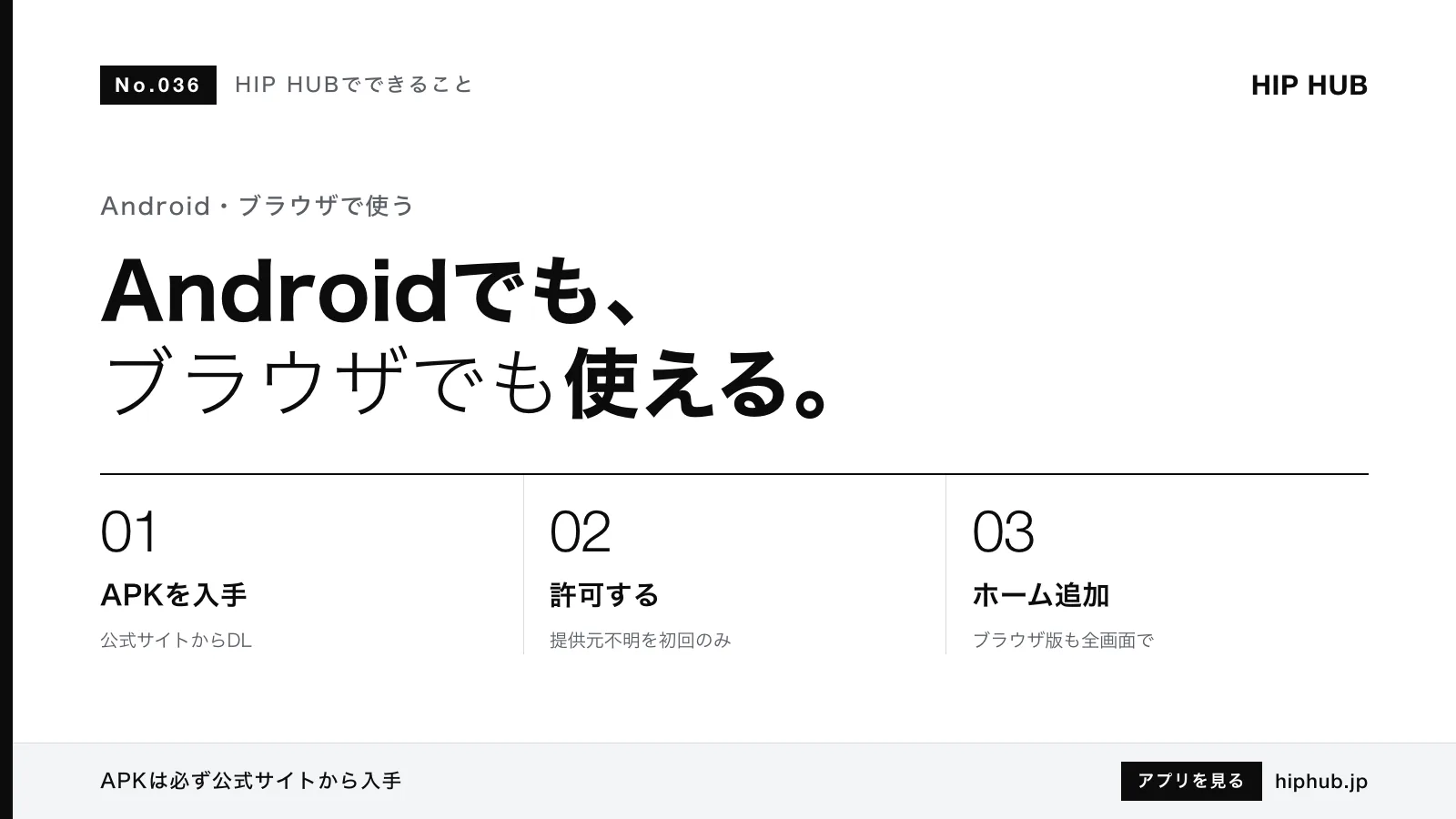
- Android(APK版): 公式サイト(hiphub.jp)の「Android版をダウンロード」ページから、APKファイルを直接ダウンロードしてインストールする
- ブラウザ版: PCやスマホ、タブレットのブラウザでそのまま使う。画面サイズに合わせて表示が切り替わり、スマホでは「ホーム画面に追加」するとアプリのように全画面で使える
ログインは、メールアドレスとパスワードのほか、Apple・Google・LINEのアカウントでも行えます。登録したときと同じ方法でログインしましょう。
普段はスマホのアプリで投稿やライブを楽しみ、プロフィールの文章や長めの投稿はPCのブラウザ版で整える、といった使い分けもできます。ブラウザ版はインストール不要なので、端末の容量が気になる人や、まずは試してみたい人にも向いています。
Android版(APK)のインストール手順
公式サイトでは「Google Playではなく、こちらのページから直接ダウンロードしてご利用いただけます」と案内しています。Google Playの外からアプリを入れるため、初回だけ端末の設定変更が必要です。
- AndroidのブラウザでHIP HUBの公式サイト(hiphub.jp)を開く
- 「Android版をダウンロード」のページに進み、APKファイルをダウンロードする
- ダウンロード時に注意のメッセージが表示されたら、公式サイトからのファイルであることを確認して続行する
- 端末の設定で、ダウンロードに使ったブラウザやファイルアプリに「提供元不明のアプリ」のインストールを許可する(初回のみ)
- ダウンロードしたAPKファイルを開き、「インストール」をタップする
- インストールが終わったらアプリを開き、ログインまたは新規登録をする
「提供元不明のアプリ」の設定は、機種やAndroidのバージョンによって「不明なアプリのインストール」などの名前になっていることがあります。APKファイルを開いたときに表示される案内から、設定画面に直接移動できる場合も多いです。
Android版を安全に使うためのポイント
APKでアプリを入れるときは、入手元の確認がとても大切です。次のポイントを守りましょう。
- 入手元は公式サイトだけ: SNSや掲示板、ほかのサイトで配られているAPKファイルは使わない
- 許可は必要なときだけ: インストールが終わったら、「提供元不明のアプリ」の許可をオフに戻しておくと安心
- 最新版を使う: 新しいバージョンが出たときは、公式サイトのダウンロードページの案内に従って更新する
- アカウントを守る: 認証アプリを使う二段階認証を設定し、表示されるリカバリーコード(8個)を安全な場所に保管する
二段階認証のコードを5回続けて間違えると15分間ロックされます。機種変更の前には、認証アプリの引き継ぎやリカバリーコードの保管場所を確認しておきましょう。
ブラウザ版を「ホーム画面に追加」する方法
ブラウザ版は、インストールなしですぐに使えるのが利点です。スマホでは「ホーム画面に追加」しておくと、アイコンをタップするだけでアプリのように全画面で開けます。
iPhone(Safari)の場合
- SafariでHIP HUB(hiphub.jp)を開く
- 画面の共有ボタン(四角から矢印が出ているアイコン)をタップする
- メニューから「ホーム画面に追加」を選ぶ
- 名前を確認して「追加」をタップする
Android(Chrome)の場合
- ChromeでHIP HUB(hiphub.jp)を開く
- 右上のメニュー(縦に3つの点)をタップする
- 「ホーム画面に追加」を選ぶ(表示によっては「アプリをインストール」)
- 確認画面で「追加」をタップする
PCで使う場合は、ブラウザのブックマークに登録しておくと便利です。大きな画面で投稿を書いたり、プロフィールを整えたりするときに役立ちます。
よくあるつまずきと対処法
インストールやログインでうまくいかないときは、次の点を確認してみてください。
- APKを開いてもインストールできない: 「提供元不明のアプリ」の許可が、実際にファイルを開いたアプリ(ブラウザやファイル管理アプリ)に対して出ているか確認する。端末の空き容量も確認する
- ダウンロードが途中で止まった: 通信環境の良い場所で、公式サイトからもう一度ダウンロードする
- iPhoneで「ホーム画面に追加」が見つからない: Safariで開いているか、共有メニューを下までスクロールしたかを確認する
- ログインできない: 登録時と同じ方法(メール、Apple、Google、LINE)でログインしているか確認する
- 複数のアカウントを使い分けたい: アカウントの切り替え機能で、最大3アカウントまで切り替えられる
なお、画面の一部の機能や操作は、アプリとブラウザ版で異なる場合があります。使いたい機能が見当たらないときは、もう一方の環境でも確認してみてください。
まとめ
HIP HUBは、iPhoneならApp Store、Androidなら公式サイト(hiphub.jp)のAPK、そのほかの端末ならブラウザ版で利用できます。Android版はGoogle Playでは配布していないため、必ず公式サイトからダウンロードし、「提供元不明のアプリ」の許可は初回だけ行いましょう。
ブラウザ版も「ホーム画面に追加」すればアプリのように使えます。自分に合った方法でHIP HUBを始めて、HIPHOPカルチャーをもっと近くで楽しんでください。
よくある質問
Q. HIP HUBのAndroid版はGoogle Playにありますか?
Android版はGoogle Playではなく、公式サイト(hiphub.jp)の「Android版をダウンロード」ページからAPKファイルを直接ダウンロードして利用します。
Q. 「提供元不明のアプリ」を許可する必要があるのはなぜですか?
Google Play以外から入手したアプリをインストールするために必要な設定で、許可は初回のみです。インストール後に許可をオフに戻すこともできます。
Q. ブラウザ版をアプリのように使えますか?
iPhoneのSafariやAndroidのChromeでブラウザ版を開き、「ホーム画面に追加」すると、アイコンからアプリのように全画面で使えます。