HIP HUBでできること #040|HIPHUB STUDIOの使い方完全ガイド
HIP HUBで活動を続けていると、投稿、ショップ、イベント、ライブ、売上の確認など、やることが増えていきます。「どこから作ればいいの?」「注文や売上はどこで見るの?」と迷った経験がある人もいるはずです。
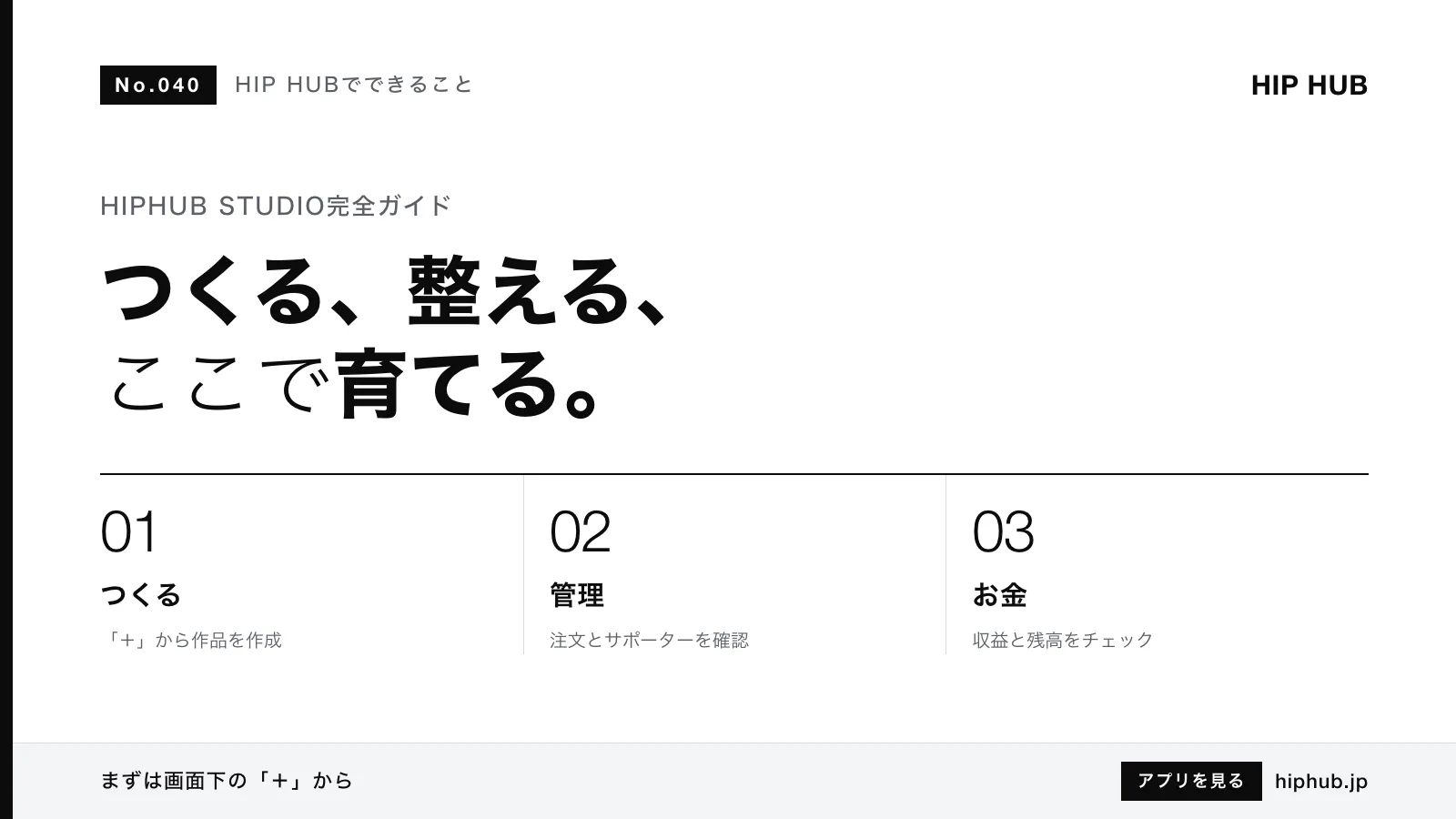
その拠点になるのが「HIPHUB STUDIO」です。この記事では、STUDIOの「つくる」「管理」「お金」の各メニューでできることと、アプリで作成を始める「+」の場所、よくあるつまずきを解説します。
HIPHUB STUDIOとは:「+」の場所と作成メニュー
HIPHUB STUDIOは、クリエイターが作品やイベントを作り、注文やサポーターを管理し、収益を確認するための画面です。メニューは「つくる」「管理」「お金」の3つに分かれています。
アプリで新しく何かを作るときは、画面下のタブの中央にある「+(投稿)」をタップします。開いた作成メニューから、作りたいものを選びましょう。
- アプリ下部のタブ(ホーム/TL/+/さがす/マイ)から、中央の「+」をタップする
- 作成メニューから、「文章・写真・動画」「音源」「Hub Short」「イベント/チケット」「会場」「ライブ配信」「ストーリー」「ショップ出品」のいずれかを選ぶ
- 各画面の案内に沿って入力し、公開または予約する
ショップ出品、ライブ配信、価格を付けた有料メッセージなど、収益に関わる機能の多くは本人確認が済んでいることが前提です。先に済ませておくと、作成の途中で止まらずに進められます。
「つくる」と「+」で作れるもの
「つくる」では、ポスト・Hub Short・ストーリー・商品・イベント・ライブを作成できます。アプリの「+」からは、音源や会場の登録も始められます。主な項目と、知っておきたいポイントは次のとおりです。
- ポスト(文章・写真・動画): 音声やZIP、GIFも添付できる。価格を付けた鍵付きポスト(価格を付けるには本人確認が必要)は購入した人だけが見られる。予約投稿は1人100件まで(過去の日時は不可)。下書きは1件まで保存でき、本文・価格・予約日時・写真が対象
- 音源: シングル/アルバムで投稿。ジャンル・地域・スタイルの分類を選び、ジャケット、歌詞、クレジットなども入力できる
- Hub Short: 縦型の短い動画。上限の秒数は投稿画面に表示される
- ストーリー: 24時間表示され、見られるのは応援登録者(サポーター)と本人だけ。投票、質問箱、BGM、イベントなどのスタンプを使える
- イベント/チケット: タイトル、開催形式(会場/オンライン)、開始日時などを入力。券種は10種まで、出演者は30人まで、キャンセル規定は5段まで設定できる
- 会場: ログインしていれば誰でも会場を登録でき、すぐに公開される
- ライブ配信: 本人確認済みのクリエイターが配信できる。公開範囲は全員/チケット購入者/応援登録者から選ぶ
- ショップ出品: 物販・デジタル・オーダーメイドの3種類。出品には本人確認が必要
ハッシュタグは1投稿10個まで、プロフィールに固定できるポストは1件です。告知したい投稿は予約投稿で時間を合わせ、固定で目立たせるといった組み合わせが効果的です。
「管理」でできること
「管理」は、作ったものとその反応を整理するメニューです。
- 投稿一覧: 公開した投稿を一覧で確認し、編集・削除・固定ができる
- 予約投稿: 公開待ちの投稿を確認できる
- 売上: 売上の状況を確認できる
- 注文: ショップの注文を確認し、発送済みにする。物販は発送期限を過ぎると購入者に自動返金されるので、こまめにチェックする
- サポーター一覧: 応援登録してくれている人を確認できる
投稿ごとの分析では、表示回数、直近7日の推移、いいね、コメント、リポスト、ブックマーク、プロフィールのクリック、その投稿からのフォロー数を確認できます。反応の良い投稿の時間帯や内容を振り返り、次の企画に生かしましょう。たとえば、プロフィールのクリックやフォローにつながった投稿は、初めて見た人に響いた内容だと考えられます。イベントの受付スタッフの追加は、Web版の管理画面から行います。
「お金」でできること
「お金」は、収益の状況をひと目で確認するメニューです。今月の収益、収益の内訳、前月比、残高を確認できます。
- 収益の内訳: 応援登録、有料投稿、チップ・ギフト、ショップ、チケット、有料ライブなど、どこから収益が生まれているかを把握できる
- 前月比: 活動の変化が数字にどう表れたかを振り返れる
- 出金: 出金先として銀行口座かPayPalを登録し、売上金の出金を申請する。手続き開始前なら取り消せる
- ウォレットへの移動: 売上金をウォレットに移してポイントとして使うこともできる。移した分は出金できない
- 手数料について: 本人確認済みのクリエイターは、機能ごとの受取率をアプリで確認できる
チケット代は開催終了後、物販は購入者の受け取り確認後に売上金へ反映されます。月末に「お金」を開いて内訳と前月比を見る習慣をつけると、どの活動に力を入れるべきかが見えてきます。
よくあるつまずき
STUDIOを使い始めたばかりのころに起こりやすいつまずきと、その対処法をまとめました。
- 作成ボタンが見つからない: アプリでは画面下のタブ中央にある「+」から作成メニューを開く
- ショップ出品やライブ配信ができない: 本人確認が済んでいるか確認する
- Hub Shortが公開できない: 縦型の動画か、長さが上限を超えていないかを投稿画面で確認する
- 下書きに動画が残らない: 下書きの対象は本文・価格・予約日時・写真で、動画と音源は保存されない
- ストーリーの反応が少ない: ストーリーはサポーターと本人にしか見えない。多くの人に届けたい告知はポストやHub Shortで行う
- 物販の売上が反映されない: 発送済みにしたか、購入者の受け取り確認または自動確定を待っている段階かを確認する
まとめ
HIPHUB STUDIOは、「つくる」で投稿・Hub Short・ストーリー・イベント・ライブ・商品を作り、「管理」で投稿や注文、サポーターを整理し、「お金」で収益と残高を確認するための拠点です。アプリでは画面下の中央にある「+」から、音源や会場も含めて作成を始められます。
各機能の制限や本人確認の要否を押さえておけば、作業の手戻りが減り、作品づくりとファンとの交流により多くの時間を使えます。まずは「+」を開いて、今日の一本を作ってみてください。
よくある質問
Q. HIPHUB STUDIOにはどんなメニューがありますか?
作品やイベントを作る「つくる」、投稿・予約投稿・売上・注文・サポーターを確認する「管理」、今月の収益・内訳・前月比・残高を確認する「お金」の3つがあります。
Q. アプリで投稿や出品を始める「+」はどこにありますか?
アプリの画面下にあるタブの中央に「+」があります。タップすると、文章・写真・動画、音源、Hub Short、イベント、ライブ配信、ストーリー、ショップ出品などの作成メニューが開きます。
Q. 予約投稿や下書きに上限はありますか?
予約投稿は1人100件までで、過去の日時は指定できません。下書きは1件まで保存でき、本文・価格・予約日時・写真が対象です。