HIP HUBでできること #047|イベント主催者の券種設計とQRチェックイン
クラブイベント、MCバトル、ダンスバトル、ワークショップ。イベントを主催するとき、悩ましいのが「チケットをどう売るか」と「当日の受付をどう回すか」です。券種の設計が曖昧だと売れ行きが読めず、受付が混乱すると、せっかくの現場の空気に水を差してしまいます。
この記事では、HIP HUBでイベントを主催する人に向けて、券種の設計(前売・当日・学生・無料)、販売期間の決め方、QRチェックインによる受付、受付スタッフの追加、参加者一覧の使い方を、作成の手順とあわせて解説します。
イベントを作成する手順
HIP HUBのイベントは、アプリ下部の「投稿(+)」から「イベント/チケット」を選んで作成します。必須項目はタイトル(150字まで)、開催形式(会場/オンライン)、開始日時、状態(公開/下書き)です。基本の流れは次のとおりです。
- 「投稿(+)」から「イベント/チケット」を選びます。
- タイトルと開催形式を入力します。会場開催なら、登録済みの会場から選ぶか、会場名を自由に入力します。
- 開始日時を入れ、必要に応じて終了日時、受付開始日時を設定します。
- 説明(5000字まで)、タグ、カテゴリー、画像(3枚まで、1枚目が表紙)を設定します。カテゴリーには、ライブ・イベント(ワンマン/対バン/DJイベント)、バトル(MCバトル/ダンスバトル/DJバトル)、ワークショップ・講座、展示・上映、パーティー、その他があります。
- 出演者を登録します(30人まで)。HIP HUBのユーザーと紐付けるか、名前だけを入れることもできます。
- 券種と販売期間、必要ならキャンセル規定を設定し、状態を「公開」にして公開します。まだ詰めたい場合は「下書き」で保存しておけます。
出演者をHIP HUBのユーザーと紐付けておくと、参加を検討している人が出演者のプロフィールや音源を確認しやすくなります。オンライン開催の場合は、開始30分前から終了30分後まで参加者に入室ボタンが表示され、主催者のライブ配信へつながります。
券種の設計:前売・当日・学生・無料
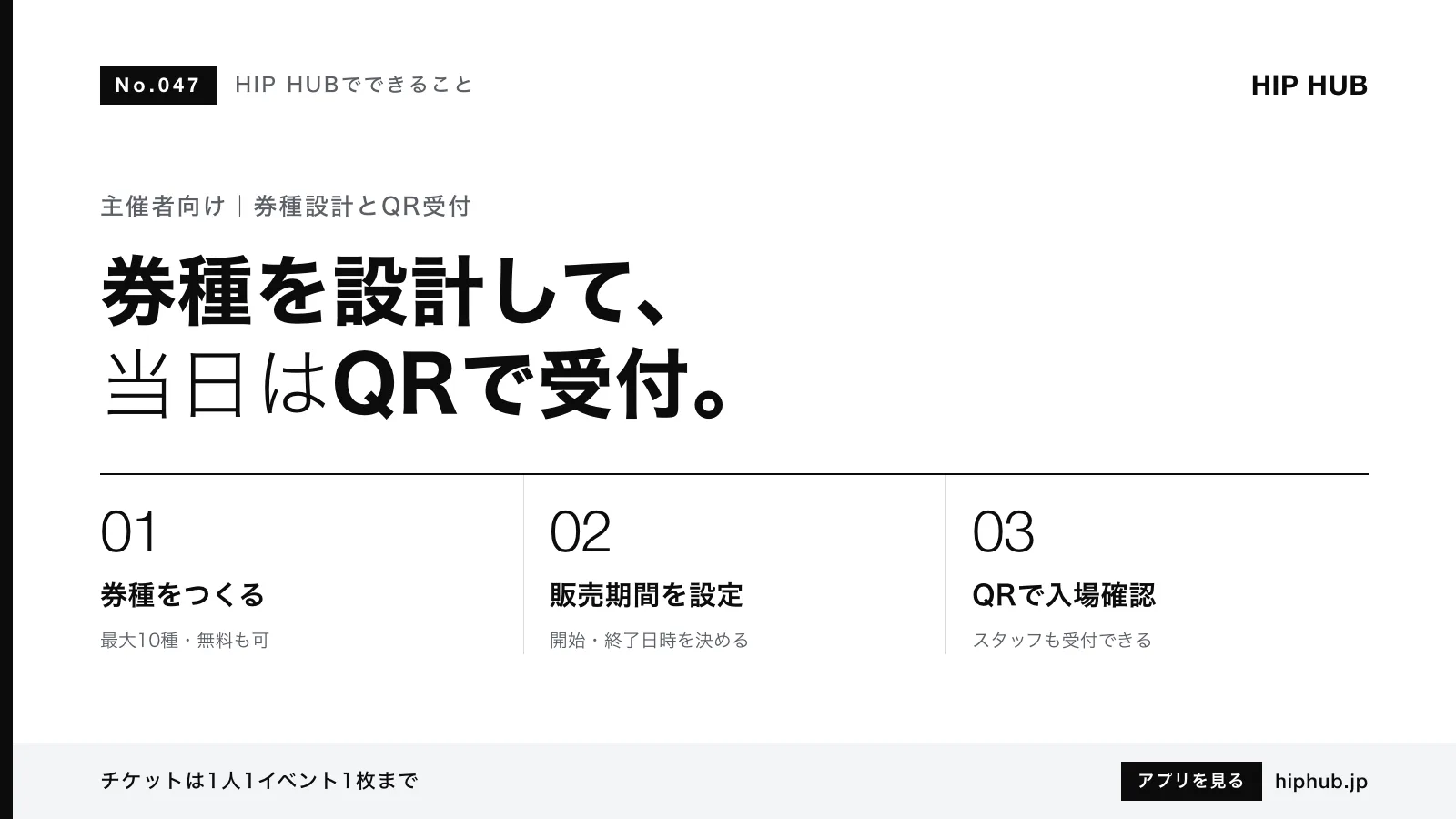
券種は1つのイベントにつき10種類まで作れ、それぞれに名前・価格・枚数を設定します。無料チケットも作れます。券種を設計するときは、「誰に、いつ、いくらで来てほしいか」を先に決めるのがコツです。
- 前売:早めに参加を決めてくれる人向け。当日より価格を抑えて、早期の申込を後押しする定番の券種です。
- 当日:直前に参加を決める人向け。販売終了日時をイベント当日に合わせて設定します。
- 学生:若い世代に来てほしいイベントで有効です。受付で学生証を確認するなど、確認方法を説明文に書いておきましょう。
- 無料:ワークショップの見学枠や、初めての人向けの招待枠などに。無料でも申込を受けておけば、参加人数を把握でき、当日のQR受付も同じ流れで行えます。
チケットは1人につき1イベント1枚まで購入できる仕組みです。複数人で来る場合は、それぞれが自分のアカウントで申し込む必要があるので、告知の段階で伝えておくと当日の混乱を防げます。また、主催者本人は自分のイベントのチケットを購入できません。支払い方法は設定によって異なり、会場開催では銀行振込などを利用できる場合もあります。
販売期間と告知のタイミング
券種とあわせて、販売開始日時と販売終了日時を設定できます。販売期間を区切ることで、「前売は◯日まで」といったメリハリをつけられます。
参加を迷っている人は、イベントの「検討する」を押しておくと「検討中」に入り、販売開始時に通知が届きます。販売開始前にイベントを公開して告知を始めておけば、検討中の人に販売開始を自動で知らせられるわけです。参加者は、開催前のリマインダーを30分前から1日前までの中から選び、プッシュ通知とメールを個別にオン・オフできます。
告知は、予約投稿で「販売開始」「前売締切間近」「前日」など段階ごとにポストを仕込んでおくと、運営の手間を減らせます。出演者のHub Shortや告知ポストとあわせて展開すると、出演者のファンにも届きやすくなります。
当日の受付:QRチェックインと受付スタッフ
当日の受付は、参加者がマイチケットのQRコードを提示し、主催者や受付スタッフがアプリのカメラで読み取る流れです。QRが読めない場合は、受付番号を手入力して確認することもできます。読み取ると、OK・使用済み・無効・入金待ち・別イベントのいずれかが表示されるので、その場で判断できます。銀行振込で入金が確認されていないチケットは、入金が確認されるまでQRを使えません。
来場者が多いイベントでは、受付スタッフを追加しておきましょう。スタッフはHIP HUBのユーザー名で追加し、追加はWeb版の管理画面から行います。スタッフができるのは入場確認と参加者一覧の閲覧のみで、イベントの編集はできません。受付を任せても、イベントの内容を誤って変えられる心配がないのは安心です。
参加者一覧では、名前や受付番号で検索でき、入場済み・未入場・入金待ちの状態を確認できます。開演前に未入場の人数を把握したり、入金待ちの人を確認したりと、受付の状況管理に使えます。
注意点とよくあるつまずき
主催者が当日になって慌てやすいポイントを、事前に確認しておきましょう。
- スタッフの追加を当日にしようとする:スタッフの追加はWeb版の管理画面から行います。前日までに追加を済ませ、スタッフにはアプリで入場確認ができるか試してもらいましょう。
- 「1人1枚」を告知していない:グループでまとめて買えると思っていた人が戸惑うことがあります。告知文に明記しておきましょう。
- 申込後に下書きへ戻そうとする:申込があるイベントは下書きに戻せません。開催できなくなった場合は「中止」を選ぶことになります。
- 会場の電波:地下のクラブなどでは通信が不安定になることがあります。参加者には事前にマイチケットを開いておくよう案内しておくと受付がスムーズです。
チケット代は預り金となり、イベントの開催終了後に主催者の売上金へ移ります。
まとめ
HIP HUBのイベント機能では、券種を10種類まで作り、前売・当日・学生・無料などを組み合わせて、販売期間を区切って販売できます。当日はQRコードや受付番号で入場確認を行い、Web版から追加した受付スタッフと参加者一覧で状況を共有できます。
券種と販売期間を設計し、「検討する」の通知や予約投稿で告知を重ね、当日は受付をスムーズに。主催者が段取りに余裕を持てれば、そのぶん現場づくりに集中できます。
よくある質問
Q. HIP HUBのイベントでは券種を何種類まで作れますか?
1つのイベントにつき10種類まで作れます。券種ごとに名前・価格・枚数を設定でき、無料チケットも作れます。
Q. 1人で複数枚のチケットを買えますか?
買えません。チケットは1人につき1イベント1枚までです。複数人で参加する場合は、それぞれが自分のアカウントで申し込みます。
Q. 受付スタッフはどうやって追加しますか?
Web版の管理画面から、HIP HUBのユーザー名で追加します。スタッフができるのは入場確認と参加者一覧の閲覧のみで、イベントの編集はできません。