BackStageでできること #25|インボイスの区分記載を満たす請求書の作り方
軽減税率8%の飲食料品と、標準税率10%の作業費。さらに立替えた実費まで1枚の請求書に載せたいとき、「インボイス制度の書き方としてこれで合っているのか」と不安になる方は多いはずです。税率が1種類だけなら迷いませんが、混ざった瞬間に、どこに何を書けばよいのかが急に分かりにくくなります。
この記事では、インボイス制度で求められる「税率ごとの区分記載」の考え方を整理したうえで、BackStageで10%・8%・0%が混ざる請求書を作る手順、具体的な金額例、見落としやすいポイントを解説します。
インボイス(適格請求書)に必要な記載事項をおさらい
インボイス制度のもとで、取引先が仕入税額控除を受けるために必要となる請求書を「適格請求書」と呼びます。一般に、次の6つの事項を記載することが求められています。
- 適格請求書発行事業者の氏名または名称と、登録番号(T+13桁)
- 取引年月日
- 取引内容(軽減税率の対象品目である場合はその旨)
- 税率ごとに区分して合計した対価の額と、適用税率
- 税率ごとに区分した消費税額等
- 書類の交付を受ける事業者の氏名または名称
このうち手作業で崩れやすいのが4と5、つまり「税率ごとに分けて合計し、税率ごとに消費税を出す」部分です。全明細をまとめて合計してから10%を掛けるような作り方では、8%の品目が混ざったときに記載事項を満たせません。なお、制度の細かな要件や個別の取引の判断については、最新の情報を国税庁の公式サイトで確認するか、税理士などの専門家に相談してください。
BackStageの請求書は「区分記載」をどう満たしているか
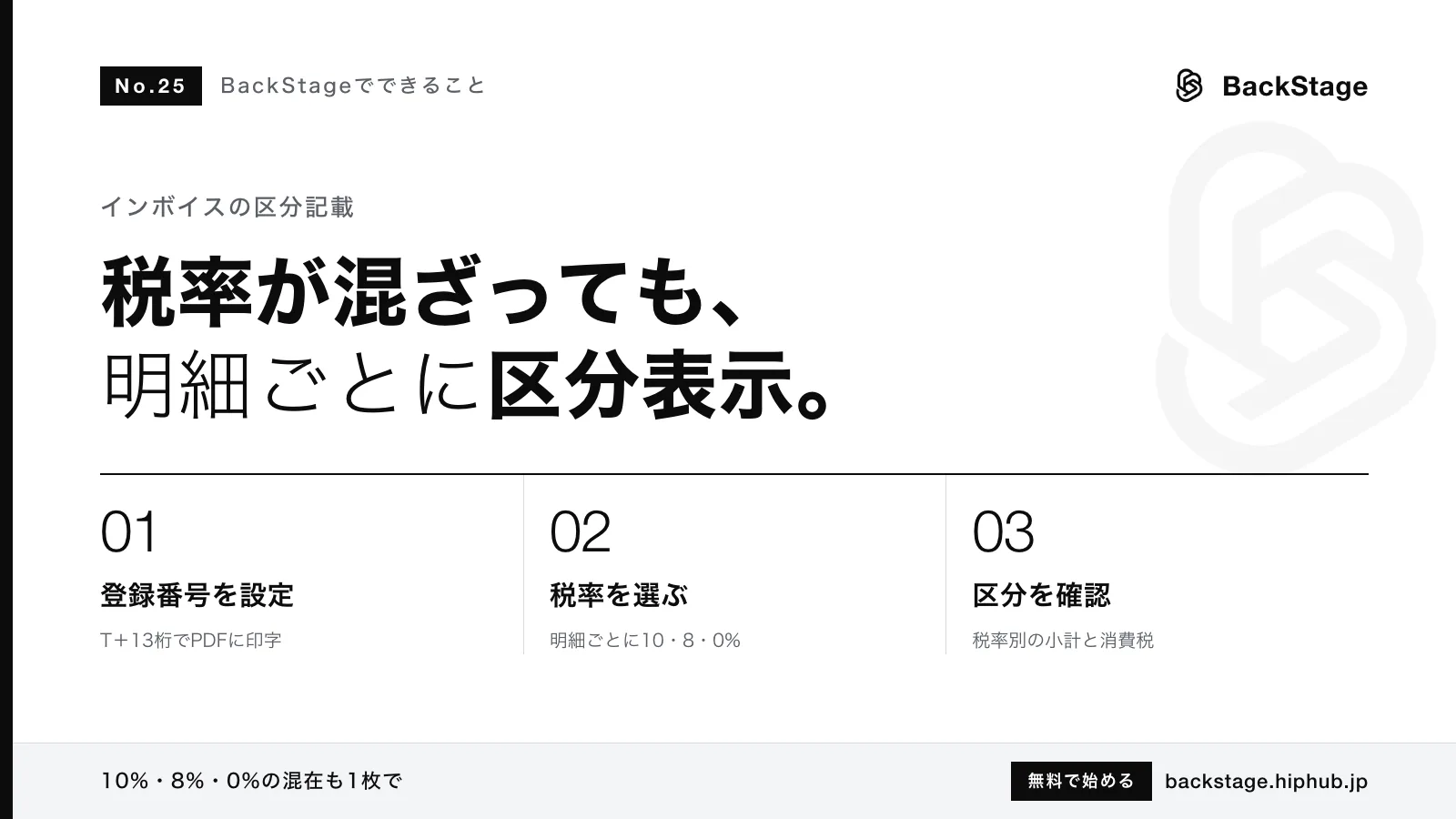
BackStageでは、請求書の明細行ごとに税率を「10%」「8%(軽減)」「0%(非課税等)」から選べます。PDFの合計欄には「10%対象 小計・消費税」「8%対象 小計・消費税」が税率の高い順に分けて表示されるため、上の4と5を手で計算して書き分ける必要はありません。この区分記載の機能は、Freeプランを含む全プランで使えます。
1の登録番号は、設定の発行者情報に「適格請求書発行事業者登録番号」を入力しておくと、PDFの発行者欄に屋号・住所・担当者・連絡先と並んで印字されます。入力欄はT+13桁の形式でチェックされるので、桁の打ち間違いにも気づきやすくなっています。6の受領者名には、請求書で選んだ顧客の会社名と敬称が宛先として入ります。2の取引年月日には請求日、3の取引内容には明細の摘要が対応します。
計算例:10%・8%・0%が混ざる請求書
イベント運営を請け負い、参加者の弁当の手配と、取引先に代わって収入印紙代の立替払いもした、というケースで考えてみます。明細は次の3行です。
- イベント運営費:200,000円(税率10%)
- 参加者用の弁当(飲食料品):30,000円(税率8%)
- 立替払いした収入印紙代(実費精算):5,000円(税率0%)
税率ごとに区分すると、10%対象は200,000円で消費税20,000円、8%対象は30,000円で消費税2,400円です。0%の明細には消費税がかかりません。請求金額は200,000+30,000+5,000+20,000+2,400=257,400円になります。BackStageでは明細の税率を選ぶだけで、この区分と計算が合計欄に反映されます。
もし全明細の235,000円にまとめて10%を掛けると、消費税は23,500円になり、正しい22,400円と1,100円ずれてしまいます。税率の混在は記載方法だけでなく金額そのものにも影響するため、「明細ごとに正しい税率を選ぶ」ことが最も大切な作業です。0%で精算してよい立替金かどうかは取引の中身によって変わるので、迷うものは専門家に確認しましょう。
税率が混ざる請求書を作る手順
初めて作る方は、発行者情報の登録から順に進めると漏れがありません。
- 設定画面の発行者情報で、屋号・氏名(担当者)・住所・連絡先・振込先と、適格請求書発行事業者登録番号を入力します。
- 請求書の新規作成で顧客を選び、請求日・件名・支払期限を入力します。
- 明細を1行ずつ追加し、摘要・数量・単位・単価を入力します。
- 各明細の税率を「10%」「8%(軽減)」「0%(非課税等)」から選びます。行を追加するたびに税率を確認する習慣をつけます。
- 合計欄で、「10%対象」と「8%対象」の小計・消費税が分かれて表示されていることを確認して保存します。
- PDFをダウンロードするかメール送付の前に、発行者欄の登録番号と宛先を目で確認します。
見積書から請求書へ変換する場合は、明細ごとの税率もそのまま引き継がれます。見積の段階で税率を正しく設定しておけば、請求書側で選び直す手間はかかりません。
見落としやすいポイントと注意点
1つ目は、どの品目が軽減税率の対象かが取引先に伝わるかどうかです。税率は明細ごとに設定され合計欄で区分されますが、取引先が明細を見てすぐ判別できるよう、摘要に「(軽減税率対象)」や「※」の印を書き添えておくと親切です。
2つ目は、登録番号の入力漏れです。番号を入力していないと発行者欄に印字されないため、取引先が適格請求書として扱えない可能性があります。指摘されてから気づくケースが多いので、最初の1枚を出す前に確認しておきましょう。免税事業者で登録番号を持っていない場合は、無理に記載せず、取引先にその旨を伝えておくのが誠実な対応です。
3つ目は、8%の対象範囲の取り違えです。軽減税率の対象は、酒類と外食を除く飲食料品や、定期購読契約による一定の新聞などに限られます。打合せでの飲食代や、提供の仕方によって扱いが変わるケータリングなどは、8%と決めつけずに確認が必要です。
4つ目は、1か月分の作業をまとめて請求するときの取引年月日の伝え方です。月まとめの請求では、件名や備考に「2026年9月分」のように対象期間を書いておくと、取引先の経理担当者も照合しやすくなります。
まとめ
インボイス制度の区分記載で大切なのは、税率ごとに対価を合計し、税率ごとに消費税を出すことです。BackStageでは明細ごとに税率を選べば、10%対象・8%対象の小計と消費税が合計欄に分けて表示され、登録番号も発行者欄に印字されます。
あとは、登録番号の入力、明細ごとの税率の確認、軽減税率の品目が分かる摘要の書き方、の3点を習慣にすれば、税率が混ざる請求書でも落ち着いて発行できます。まずは発行者情報の登録から始めてみてください。
よくある質問
Q. 無料プランでもインボイス対応の請求書は作れますか?
はい。明細ごとの税率設定と、税率別の小計・消費税の区分表示はFreeプランを含む全プランで使えます。登録番号は設定の発行者情報に入力するとPDFに印字されます。
Q. 1枚の請求書に8%と10%の明細を混ぜても大丈夫ですか?
問題ありません。BackStageでは明細行ごとに税率を選べ、合計欄には10%対象と8%対象の小計・消費税が税率の高い順に分けて表示されます。
Q. 登録番号は請求書のどこに表示されますか?
PDFの発行者欄に、屋号・住所・担当者・連絡先とあわせて印字されます。設定画面で未入力の場合は印字されないので、発行前に確認してください。