BackStageでできること #50|開業初日にやる初期設定|屋号・登録番号・振込先ほか
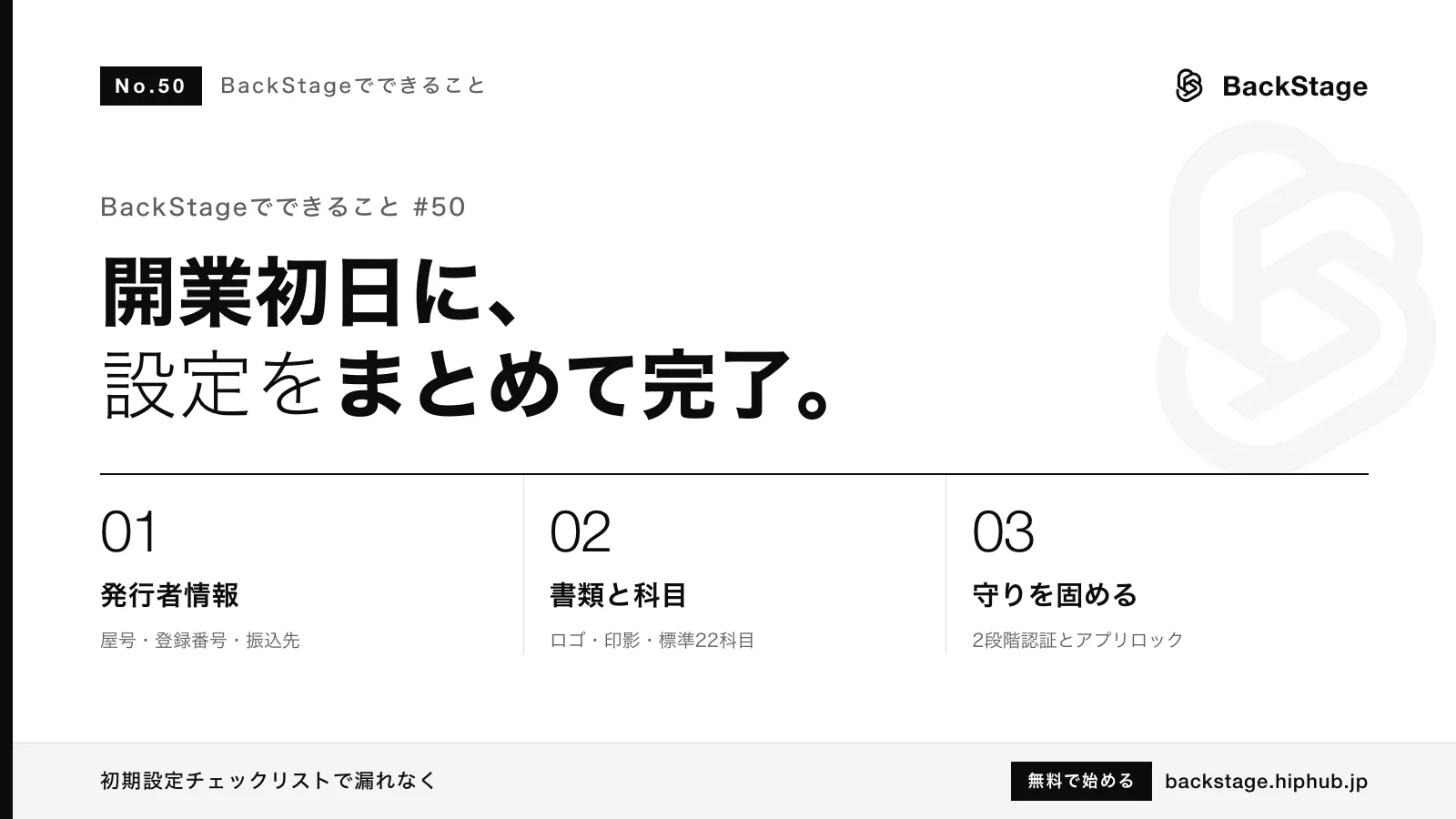
開業届を出して、いよいよ最初の仕事。見積書や請求書を出す前に、BackStageの初期設定を済ませておくと、書類に必要な情報が自動で入り、毎回の入力の手間がなくなります。設定が不十分なまま書類を出すと、振込先が抜けていたり、登録番号が印字されていなかったりと、取引先に確認の手間をかけてしまうこともあります。
この記事では、開業初日にやっておきたいBackStageの初期設定を、書類に関わる設定と、アカウントを守るためのセキュリティ・通知の設定に分けて解説します。設定画面に表示される初期設定チェックリストとあわせて進めてください。
書類に印字される発行者情報を設定する
見積書・請求書のPDFには、発行者情報として屋号、住所、担当者名、連絡先、適格請求書発行事業者の登録番号が、この順番で印字されます。設定画面で次の項目を入力しましょう。
- 屋号:開業届に書いた屋号があれば入力します。屋号がない場合は氏名だけでも書類は発行できます。
- 氏名(担当者):書類の発行者として表示される名前です。
- メールアドレス・電話番号:取引先が連絡するための情報です。
- 住所:自宅を事務所にしている場合、書類に載せる住所をどうするかを事前に考えておきましょう。
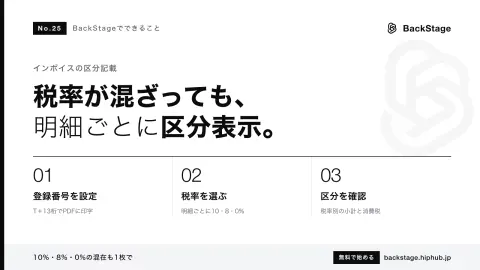
- 登録番号:適格請求書発行事業者として登録している場合は、「T」に続く13桁の番号を入力します。形式が違うと入力時にエラーになるので、通知書の番号を正確に写します。
インボイス制度の登録をしていない免税事業者の方は、登録番号の欄は空欄のままで問題ありません。その場合、書類に登録番号は印字されません。
振込先・ロゴと印影を設定する
振込先は、請求書で最も重要な情報の一つです。銀行名、支店名、口座の種別(普通・当座・貯蓄)、口座番号、口座名義を入力します。名義は通帳のカナ表記と一字一句そろえておくと、振込時のエラーを防げます。事業用の口座を分けている場合は、事業用の口座を登録しましょう。
Proプラン以上では、ロゴと印影(角印)も設定できます。
- ロゴ:PNGまたはJPEG、2MBまでの画像をアップロードすると、PDFの発行者欄に表示されます。
- 印影:印影の画像をアップロードするか、紙に押した印鑑を撮影すると、AIが印影の位置を判定して背景を除き、透過画像にします。濃さも調整できます。AIによる事前チェックはアカウントで3回まで無料、以降は1回2ptです(AIが不可と判定した場合は消費されません)。自分または自社の印影で、使用する権限があることへの同意が必要です。
なお、FreeプランのPDFにはBackStageの透かしが入り、Pro以上では透かしなしになります。
設定が終わったら、最初の見積書や請求書を取引先に送る前に、PDFを開いて屋号・住所・登録番号・振込先・ロゴの表示を確認しておくと安心です。誤りがあれば設定画面に戻って修正し、もう一度PDFを確認してから送付しましょう。
標準の勘定科目を追加する
経費のレシートを撮り始める前に、経費カテゴリの画面で「標準の勘定科目を追加」を押しておきましょう。仕入、外注工賃、地代家賃、通信費、旅費交通費、消耗品費、雑費など22科目が一括で登録されます。会計ソフトを使う予定がある方は、ここで科目名を会計ソフト側に合わせておくと、後の連携がスムーズです。
セキュリティと通知を設定する手順
BackStageには、取引先の情報や売上、経費といった大切なデータが集まります。初日のうちにアカウントを守る設定もしておきましょう。
- 2段階認証を有効にする:設定画面から2段階認証を開き、Google Authenticatorなどの認証アプリに登録し、認証アプリに表示される6桁のコードを入力します。メールアドレスとパスワードでのログインに対して設定でき、Web版・アプリのどちらからも有効にできます。
- リカバリーコードを保管する:スマホの紛失や機種変更に備えて、リカバリーコードを安全な場所に保管します。リカバリーコードは再発行もできます。
- ソーシャルログインの場合:Apple・Google・LINEのアカウントでログインしている場合は、それぞれのアカウント側の2段階認証などのセキュリティ設定も確認しておきます。
- アプリロックを設定する:アプリで6桁のパスコードを設定し、Face IDなどの生体認証を有効にすると、アプリを開くたびにロックがかかります。
- 通知を設定する:通知設定で、メール・アプリ内のベル・プッシュ通知のそれぞれをオン・オフします。
通知の種類には、入金確認、請求書の期限超過、見積・請求などの作成数が上限の80%・100%に達したときのお知らせ、有料プランの決済失敗、支払期限当日の入金予定(毎朝のプッシュ通知)があります。最初はすべてオンにしておき、多すぎると感じたものから絞り込むのがおすすめです。なお、取引先に送る請求書のメールは自分の操作で送るものなので、通知設定でオフにしても止まりません。
注意点とよくあるつまずき
- 登録番号の入力ミス:「T」を付け忘れたり、桁数が違ったりするとエラーになります。登録通知書の番号をそのまま確認しましょう。
- 振込先の名義:名義の表記が通帳と違うと、取引先の振込手続きで止まってしまうことがあります。
- ロゴ・印影はProから:Freeプランでは設定画面でロックされています。まずは書類の基本情報だけを整え、必要になったらProを検討しましょう。
- リカバリーコードの保管忘れ:2段階認証を有効にしたまま認証アプリの入ったスマホを失うと、ログインに手間取ります。コードはスマホ以外の場所に保管してください。
- 共有の端末:家族と共用するタブレットなどでは、アプリロックを必ず設定しておきましょう。
インボイス制度の登録や屋号の扱いなど、制度面で迷うことがあれば、最新の情報や個別の判断は国税庁などの公式情報や税理士に確認してください。
まとめ
開業初日にやっておきたいのは、屋号・住所・登録番号などの発行者情報、振込先、ロゴと印影(Pro以上)、標準の勘定科目の追加、そして2段階認証・アプリロック・通知の設定です。設定画面の初期設定チェックリストを使えば、抜けている項目もひと目で分かります。
最初に30分ほどかけて設定を済ませておけば、その後の見積書・請求書は顧客と明細を選ぶだけで、必要な情報がそろった書類になります。安心して仕事に集中できる環境を、初日のうちに整えておきましょう。
よくある質問
Q. 登録番号を持っていなくても請求書は作れますか?
作れます。免税事業者などで登録番号がない場合は空欄のままで問題なく、その場合は書類に登録番号は印字されません。
Q. BackStageの2段階認証はどうやって設定しますか?
設定画面から2段階認証を開き、Google Authenticatorなどの認証アプリで登録して6桁のコードを入力します。リカバリーコードは安全な場所に保管しておきましょう。
Q. ロゴや印影は無料プランでも設定できますか?
ロゴと印影の設定はProプラン以上の機能です。無料プランではロックされており、PDFにはBackStageの透かしが入ります。