BackStageでできること #41|レシートのAI読み取りを失敗させない撮り方と8%の確認
レシートを撮るだけで店名や金額が入力されるのは便利ですが、「日付が違う」「金額が読み取れなかった」ということもあります。AI読み取りの精度は、実はレシートの状態と撮り方に大きく左右されます。
この記事では、BackStageのレシートAI読み取り(Proプラン以上)を失敗させにくい撮影のコツと、軽減税率8%と標準税率10%が混ざるレシートを登録するときの確認ポイントを解説します。読み取り結果をそのまま信じず、どこを確かめればよいかが分かります。
AI読み取りで何が自動入力されるか
BackStageのアプリで領収書を撮影すると、画像をクラウドのAIが解析し、店名・日付・合計金額・消費税額・税率(8%または10%)と、最も近い経費カテゴリを確認画面に自動で入力します。読み取りの信頼度もあわせて判定されます。
AI読み取りはProプラン以上の機能で、プランごとに月の利用回数に上限があります。上限を超えた場合でも、保有しているポイントを1pt消費すれば実行できます。読み取りに失敗しても、そのまま手入力で登録を続けられます。また、解析には通信が必要なので、電波の弱い場所では読み取りに時間がかかったり失敗したりすることがあります。
失敗しにくい撮影のコツ
読み取りの精度を上げるために、撮影前に次の点を意識してみてください。どれも数秒でできることばかりです。
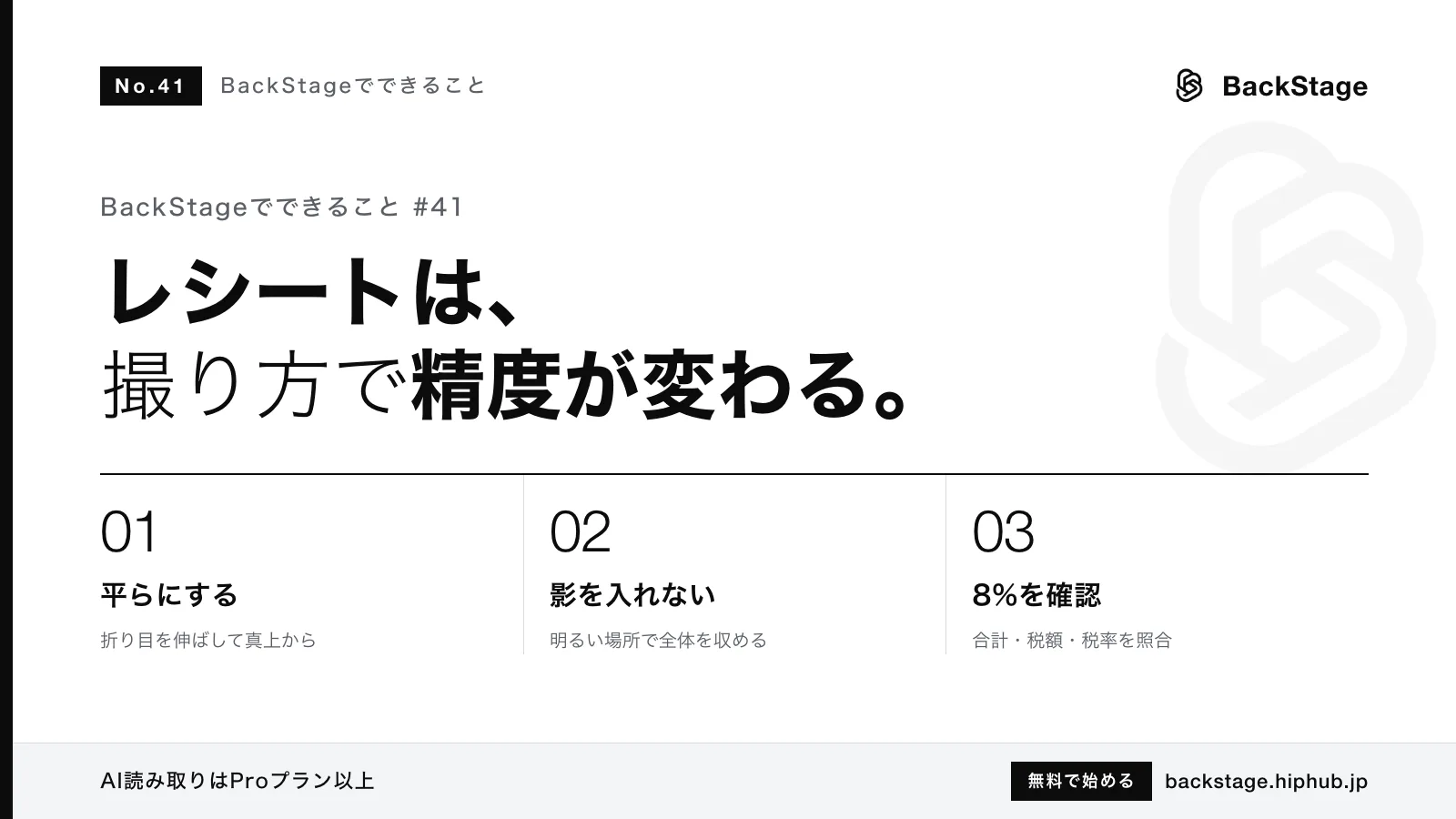
- 平らにする:折り目や丸まりがあると文字がゆがみます。机の上で軽く伸ばしてから撮りましょう。
- 真上から撮る:斜めから撮ると、数字の桁や日付を読み違える原因になります。レシートと画面が平行になるように構えます。
- 明るい場所で、影を入れない:スマホや手の影が金額部分にかかると読み取れません。照明の真下を避け、影ができない角度を探します。
- 背景は無地の濃い色:白いレシートを白い机に置くと、端が分かりにくくなります。濃い色の机や紙の上に置くと輪郭がはっきりします。
- 全体を1枚に収める:店名・日付・合計・税額が写っていることが大切です。端が切れていると、店名や日付が空欄になりがちです。
- ピントを合わせてから撮る:数字が少しでもぼやけると、8と6、1と7などを取り違えやすくなります。
感熱紙と長いレシート
多くのレシートは感熱紙で、時間がたつと文字が薄くなります。もらったその日か、遅くとも数日以内に撮影するのがいちばんの対策です。熱や光でも劣化するので、車のダッシュボードや財布の中に長く入れっぱなしにしないようにしましょう。
長いレシートは、全体を写そうとして遠くから撮ると文字が小さくなります。合計・税額・日付・店名が読める距離を優先し、品目の明細が多い中間部分は折りたたんで撮るなど、必要な情報が大きく写るよう工夫してください。画像はJPG・PNG・HEIC・WebP形式で、1枚10MBまで登録できます。
軽減税率8%が混ざるレシートの確認ポイント
スーパーやコンビニのレシートには、食品などの軽減税率8%と、日用品などの10%が混在していることがよくあります。一般に、酒類を除く飲食料品の購入やテイクアウトは8%、店内での飲食(外食)や日用品・酒類は10%です。打ち合わせのための飲み物を店内で飲んだかテイクアウトしたかでも税率が変わります。
BackStageの領収書は、1件ごとに金額・税額・税率を登録する形です。8%と10%が混ざるレシートでは、保存前に次の点を確認しましょう。
- 合計金額がレシートの「合計」と一致しているかを確認します。小計や預かり金額、お釣りの金額を拾っていないかもチェックします。
- 消費税額がレシート記載の税額(8%対象分と10%対象分の合計)と合っているかを確認します。
- 税率の欄が、その支出の実態に合っているかを確認します。
- 日付が購入日になっているか、年が正しいかを確認します。
- カテゴリ候補が適切かを確認し、必要なら変更して保存します。
税率ごとに経費を分けて管理したい場合は、1枚のレシートを8%分と10%分の2件に分けて登録し、メモ欄に「同一レシートを税率別に分割」と書いておく方法もあります。どちらの方法で記録するかは、会計ソフトでの処理や税理士の方針に合わせて決め、毎回同じやり方で統一しましょう。
撮影のタイミングを習慣にする
撮影のコツと同じくらい大切なのが、撮るタイミングを決めておくことです。レシートを受け取ったらその場で撮る、帰宅したら財布の中身をまとめて撮る、など自分の生活に合うルールを1つ決めておくと、撮り忘れや感熱紙の劣化を防げます。
撮影した画像がブレていた、別のレシートを撮ってしまったという場合も、登録済みの領収書はWeb版から画像の差し替えや内容の編集ができます。ただし新しい領収書の登録はアプリから行う仕組みなので、撮影はスマホで済ませておきましょう。
撮影後の確認画面では、AIが入力した内容をその場で見比べられます。レシートが手元にあるうちに確認しておけば、あとから画像を拡大して数字を読み解く手間がかかりません。外出先で確認の時間が取れないときは、撮影だけ済ませて、その日のうちにアプリやWeb版の一覧から内容を見直しましょう。
読み取りに失敗したときの対処
読み取り結果が空欄だったり、明らかに違う値が入ったりしたときは、慌てずに次の順で対応します。
- 撮影のコツを見直して撮り直す(影・斜め・ピンボケが多い原因です)。
- それでも読めない場合は、確認画面で店名・日付・金額・税額・税率を手入力して保存する。
- 文字が消えかけている感熱紙は、読める範囲で手入力し、メモ欄に内容を補足しておく。
なお、Businessプランの仕訳CSVでは、領収書の税率が「課税仕入 10%」「課税仕入 8%」の税区分として出力されます。税率が保存されていない場合は金額と税額から推定されるため、保存時に税率を確認しておくほど、会計ソフト側での修正が少なくなります。軽減税率の判定や仕入税額の扱いについて、最新の情報や個別の判断は国税庁などの公式情報や税理士に確認してください。
まとめ
AI読み取りの精度は、平らにして真上から、明るく影なく、全体を収めて撮るだけで大きく変わります。感熱紙のレシートは、もらったらできるだけ早く撮影しましょう。
8%と10%が混ざるレシートは、合計・税額・税率・日付の4点を保存前に必ず確認してください。読み取りはあくまで入力の補助です。最後に人の目で確かめる習慣が、正確な帳簿への近道です。
よくある質問
Q. レシートのAI読み取りは無料プランでも使えますか?
AI読み取り(OCR自動入力)はProプラン以上の機能です。無料プランでも、アプリで撮影した領収書に店名・日付・金額などを手入力して登録できます。
Q. AI読み取りがうまくいかないときはどうすればいいですか?
レシートを平らにして真上から、影が入らない明るい場所で全体を収めて撮り直してください。それでも読めない場合は、確認画面で手入力して保存できます。
Q. 8%と10%が混ざったレシートはどう登録すればいいですか?
保存前に合計金額・消費税額・税率・日付がレシートと合っているかを確認します。税率別に管理したい場合は2件に分けて登録しメモを残す方法もあり、会計ソフトや税理士の方針に合わせて統一しましょう。