BackStageでできること #42|月末15分の「まとめて記帳」ルーティン
レシートは毎日その場で撮るのが理想ですが、忙しい月は財布や封筒にたまってしまうものです。月末に数十枚を1枚ずつ登録するのは、それだけで気が重くなります。
BackStageの「まとめて記帳」は、複数の領収書を続けて撮影し、AIが一括で読み取って一覧で確認・保存できる機能です。この記事では、月末の15分で経費を片付けるためのルーティンと、レビューで見るべきポイント、ポイント(pt)とパック価格の考え方を解説します。
「まとめて記帳」でできること
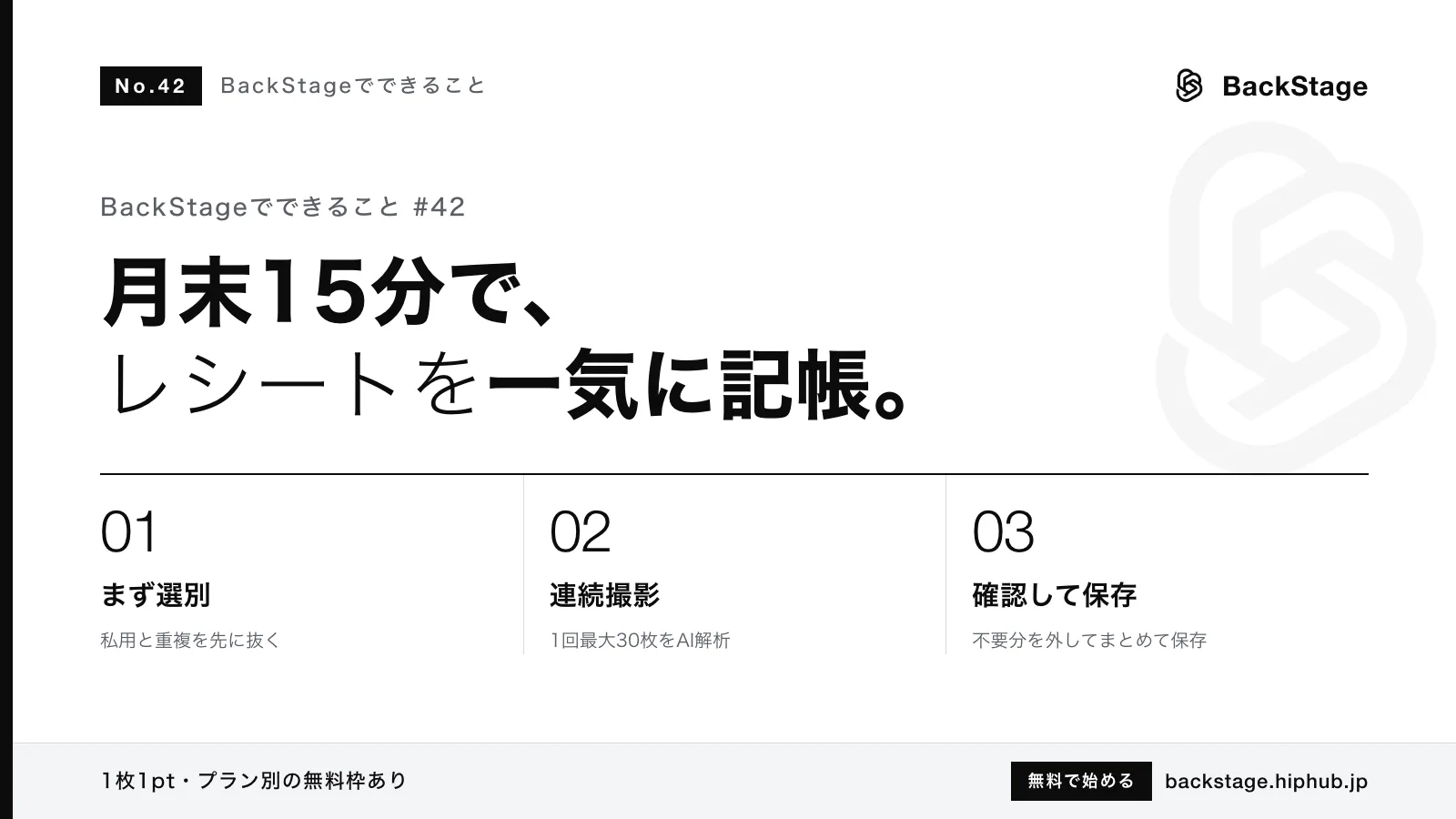
まとめて記帳は、アプリでの連続撮影、またはWeb版でのまとめての画像選択で、複数の領収書を一度に取り込む機能です。取り込んだ画像はAIが一括で解析し、店名・日付・金額などを読み取って一覧に表示します。内容を確認・修正し、保存しないものを外してから「まとめて保存」を押すと、領収書として登録されます。
- 1回のバッチで取り込めるのは最大30枚です。
- アプリは連続撮影、Web版は画像ファイルのまとめて選択に対応しています。通常の領収書の新規登録はアプリのみですが、まとめて記帳ならWeb版からも画像をアップロードできます。
- 過去に実行したまとめて記帳は、履歴画面から確認できます。
- 全プランで利用でき、プランごとの月間の無料枠と、ポイント(1枚あたり1pt)で利用します。
撮る前の5分:準備で手戻りを減らす
まとめて記帳は、撮影前の準備で仕上がりが大きく変わります。ポイントは解析した枚数分だけ使われるので、不要なレシートを撮らないことが節約にもつながります。
- 私用のレシートを抜く:日用品や家族の買い物など、経費にしないものは先に分けておきます。
- 重複を除く:同じ支払いの「レシート」と「手書き領収書」が両方ある場合は、どちらか一方にします。
- 日付順に並べる:一覧で確認するときに、手帳やカレンダーと照らし合わせやすくなります。
- しわを伸ばす:折れたレシートは軽く伸ばし、濃い色の机の上に置いて撮影します。
- 30枚ずつに分ける:1回の上限は30枚です。枚数が多い月は、月の前半・後半などで束を分けておきます。
月末15分のまとめて記帳の手順
準備ができたら、次の流れで進めます。慣れれば、20〜30枚程度なら撮影から保存まで15分ほどを目安に進められます。
- アプリで「まとめて記帳」を開き、連続撮影を始めます(Web版では画像をまとめて選択します)。
- レシートを1枚ずつ置き替えながら撮影していきます。1回あたり最大30枚です。
- 撮影を終えるとAIが一括で解析し、読み取り結果が一覧で表示されます。
- 一覧で店名・日付・金額・税率・カテゴリを確認し、違っているものを修正します。
- 私用だったもの、ブレて読めなかったものなど、保存しない項目を外します。
- 「まとめて保存」を押して登録を完了します。
- 家事按分が必要な領収書は、保存後に個別の編集画面で事業使用割合を設定します。
始める前にダッシュボードで保有ポイントと今月の無料枠を確認しておくと、途中でポイントが足りなくなって手が止まることを防げます。撮影する枚数と照らし合わせ、不足しそうなら先に購入しておきましょう。
レビューでは、すべての項目を同じ熱量で見る必要はありません。特に金額と日付の取り違え、合計ではなく小計やお預かり金額を拾っているケース、年の読み違いを重点的に確認すると効率的です。
ポイントとパック価格の考え方
まとめて記帳は、領収書1枚の解析につき1ptを使います。プランごとに月の無料枠があり、無料枠を超えた分は保有ポイントから消費されます。保有ポイントと今月の無料枠はダッシュボードで確認でき、ポイントが足りないときは購入画面へ進めます。
ポイントのパックは次の4種類です。まとめて買うほど1ptあたりの単価が下がります。
- 10pt:500円(1ptあたり50円)
- 100pt:4,000円(1ptあたり40円)
- 500pt:15,000円(1ptあたり30円)
- 1000pt:25,000円(1ptあたり25円)
たとえば無料枠を超えて毎月20枚分のポイントを使う場合、100ptパックなら5か月分で4,000円、1か月あたり800円です。年間で使う枚数が見えている方は、500ptや1000ptのパックで単価を抑える選択肢もあります。逆に、たまにしか使わないなら10ptパックで必要な分だけ買うのが無駄がありません。
ポイントの購入は、Web版とAndroid版ではクレジットカードなどの各種決済、iPhone・iPad版ではアプリ内課金で行います。
ルーティンを続けるための工夫
まとめて記帳は便利な反面、「月末にやればいい」と思うほどレシートがたまりやすくなります。続けるためには、仕組みで負担を軽くしておくのがコツです。
- 日時を固定する:「毎月最終金曜の夕方」など、作業する日時をカレンダーに入れておきます。
- 置き場所を決める:レシートは財布から出したら必ず同じトレーや封筒に入れ、月末にそこだけを見れば済むようにします。
- 月の途中で一度だけ撮る:枚数が多い方は、月の半ばに一度まとめて記帳しておくと、月末の作業が30枚を超えにくくなり、感熱紙の劣化も防げます。
- 履歴で振り返る:履歴画面で実行日を確認すれば、どの月まで記帳が終わっているかがすぐに分かります。
注意点とよくあるつまずき
- 31枚目以降は次のバッチへ:1回の上限は30枚です。超える分は、保存を終えてから新しいバッチで取り込みます。
- 撮る前に選別する:ポイントは解析した枚数分なので、保存しないと分かっているレシートは撮影前に除いておきましょう。
- 領収書の件数上限:プランごとに領収書の月間件数があります(Free 10件、Pro 30件、Business 無制限)。毎月の枚数が多い方は、プランもあわせて見直してください。
- 通信環境:解析には通信が必要です。電波が安定した場所で実行しましょう。
- 紙の原本:撮影後のレシートは、月ごとの封筒などにまとめて保管しておくと、後で確認が必要になったときに探しやすくなります。
まとめ
まとめて記帳は、たまったレシートを最大30枚ずつ連続撮影し、AIの一括解析と一覧レビューで一気に登録できる機能です。撮る前に私用や重複を除き、日付順に並べておくだけで、確認の手間もポイントの消費も抑えられます。
月末の15分を「まとめて記帳の時間」としてカレンダーに入れておきましょう。毎月の小さな習慣が、年末や確定申告前の大仕事をなくしてくれます。
よくある質問
Q. まとめて記帳は1回で何枚まで取り込めますか?
1回のバッチで最大30枚です。それ以上ある場合は、保存を終えてから新しいバッチで取り込んでください。
Q. まとめて記帳にはポイントが必要ですか?
プランごとの月の無料枠があり、超えた分は領収書1枚の解析につき1ptを使います。保有ポイントと今月の無料枠はダッシュボードで確認できます。
Q. Web版からもまとめて記帳できますか?
できます。Web版では画像をまとめて選択してアップロードできます。通常の領収書の新規登録はアプリのみですが、まとめて記帳はWeb版にも対応しています。