BackStageでできること #47|会計ソフトとの併用と仕訳CSVの読み解き方
請求書や領収書は手軽なアプリで管理したい、でも帳簿は会計ソフトで正しく付けたい。そう考えるフリーランス・個人事業主の方にとって、二つのツールのデータをどうつなぐかは大きな課題です。
BackStageのBusinessプランでは、請求書と領収書のデータを会計ソフトに取り込める仕訳CSVとして出力できます。この記事では、会計ソフトと併用する理由と、CSVに出力される仕訳の読み解き方、取り込み時の注意点、税理士に渡すデータの準備までを解説します。
BackStageと会計ソフトを併用する理由
BackStageは、見積から請求、入金の確認、領収書の撮影までの「日々の業務」を軽くするためのアプリです。一方、会計ソフトは、銀行口座の動きも含めた帳簿全体を管理し、決算書を作るためのツールです。役割が違うので、それぞれ得意な部分を使い分けると効率が上がります。
- BackStageの担当:見積書・請求書の作成と送付、入金状況の管理、領収書の撮影と経費の整理
- 会計ソフトの担当:預金や現金の帳簿、入金や支払いの消し込み、貸借対照表を含む決算書の作成
BackStageには銀行口座やクレジットカードの明細を自動で取り込む機能はありません。口座の動きは会計ソフト側で管理し、請求と経費のデータをCSVで受け渡す、という分担が自然です。
この分担にすると、請求書の作成や領収書の撮影はスマホやブラウザで手早く済ませ、会計ソフトを開くのは月に一度の取り込みと確認のときだけ、という運用ができます。毎日の作業と月次の作業を分けられるのが、併用のいちばんのメリットです。
仕訳CSVを出力する手順
仕訳CSVはBusinessプランの機能で、Web版の設定画面から出力します。
- Web版にログインし、設定画面の仕訳CSVの出力欄を開きます。
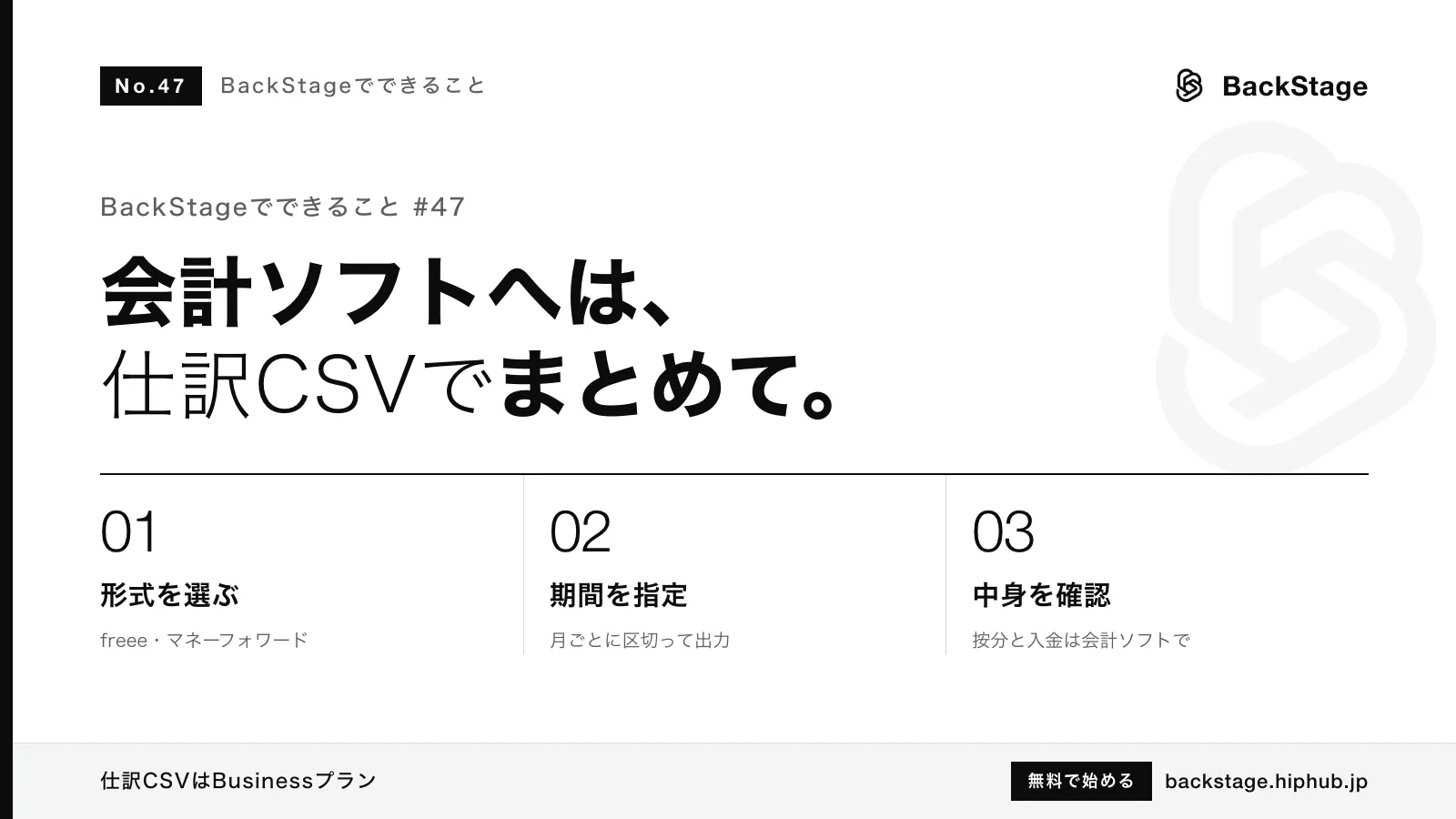
- 形式を「freee(振替伝票)」または「マネーフォワード(仕訳帳)」から選びます。
- 期間を指定します。初期値はその年の1月1日から12月31日です。
- CSVを出力してダウンロードします。
- 会計ソフトのインポート機能で取り込み、内容を確認します。
取り込む前に、BackStage側のデータを整えておくと修正が少なくなります。請求書の顧客名や件名に誤りがないか、領収書のカテゴリが未設定のまま残っていないか、税率が正しく保存されているかを、出力する期間についてひと通り確認しておきましょう。
毎月取り込む場合は、期間を1か月ずつ区切って出力すると、どこまで取り込んだかが分かりやすくなります。
CSVの中身を読み解く
CSVには、売上・源泉徴収・経費の3種類の仕訳が出力されます。借方・貸方の考え方とあわせて確認しましょう。
売上の仕訳
請求書ごとに、請求日を日付として「借方 売掛金/貸方 売上高」の仕訳が作られます。売掛金は「まだ受け取っていないが、受け取る権利のあるお金」、売上高は「仕事をして得た収益」です。請求した時点で売上を計上する、発生主義の考え方にもとづいています。
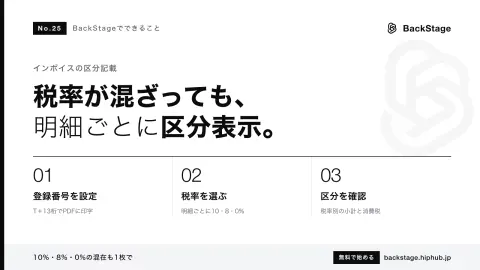
明細の税率ごとに行が分かれ、税区分は「課税売上 10%」「課税売上 8%」、0%の明細は「対象外」となります。取引先には顧客名、摘要には請求書番号と件名が入るので、会計ソフト上でもどの請求書の仕訳かがすぐに分かります。
源泉徴収の仕訳
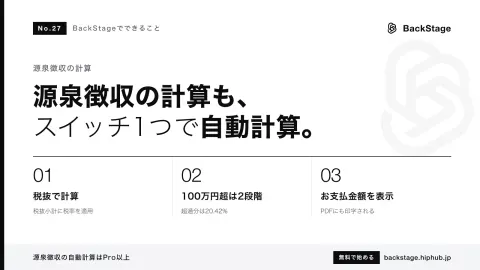
源泉徴収ありの請求書では、売上とは別の行で「借方 仮払税金/貸方 売掛金」の仕訳が作られます。仮払税金は「前払いした税金」という意味で、取引先が報酬から差し引いて納めてくれた所得税を表します。たとえば源泉徴収額が10,210円なら、仮払税金10,210円/売掛金10,210円となり、実際に振り込まれる金額の分だけ売掛金が残る形になります。
経費の仕訳
領収書ごとに「借方 カテゴリ名/貸方 現金」の仕訳が作られます。カテゴリが未設定の領収書は「雑費」になります。税区分は「課税仕入 10%」「課税仕入 8%」で、税率が保存されていない場合は金額と税額から推定されます。取引先には店名が入ります。
取り込み時の注意点
- 家事按分は反映されない:領収書に設定した事業使用割合はCSVには反映されず、金額がそのまま出力されます。按分は会計ソフト側で処理してください。
- 入金の仕訳は会計ソフトで:CSVに含まれるのは売上・源泉徴収・経費の仕訳です。入金時に売掛金を消し込む仕訳は、会計ソフト側で口座の動きとあわせて登録します。
- 貸方はすべて現金:クレジットカードや口座振替で支払った経費は、取り込み後に貸方の科目を修正する必要があります。
- カテゴリ名をそろえる:借方にはカテゴリ名がそのまま入るため、会計ソフトの科目名と一致させておくと修正が減ります。
- 二重取り込みに注意:同じ期間を2回取り込むと仕訳が重複します。取り込んだ期間を記録しておきましょう。
税理士に渡すデータの準備
税理士に記帳や申告を依頼している場合も、BackStageのデータを整理して渡すことで、やり取りを短くできます。
- 仕訳CSV(Business):売上・源泉徴収・経費の仕訳。期間を区切って渡します。
- 一覧CSV(全プラン):顧客・見積・請求の一覧をWeb版から出力できます。生成後のダウンロードリンクは3日で失効するので、早めに保存しましょう。
- 参考資料PDF(確定申告プラン):売上・経費の内訳、所得控除、納付額の目安をまとめた資料です。
- 家事按分の一覧:CSVに反映されないため、按分している科目と割合、根拠をメモにまとめて添えます。
領収書の画像は本人だけが閲覧できる仕組みなので、画像が必要な場合は原本や保存しておいたデータで対応します。仕訳の科目や税区分が適切かどうかは、取引の内容によって判断が変わることがあります。最新の情報や個別の判断は、国税庁などの公式情報や税理士に確認してください。
まとめ
BackStageで請求と経費を管理し、会計ソフトで帳簿全体を管理する併用は、それぞれの得意分野を生かせる使い方です。Businessプランの仕訳CSVは、freee(振替伝票)とマネーフォワード(仕訳帳)の形式に対応し、売上は売掛金/売上高、源泉徴収は仮払税金/売掛金、経費はカテゴリ名/現金で出力されます。
家事按分と入金の仕訳は会計ソフト側で行う、という2点を押さえておけば、取り込み後の修正は最小限で済みます。税理士に渡すときは、CSVと参考資料PDF、家事按分のメモをセットにしましょう。
よくある質問
Q. 仕訳CSVはどのプランで使えますか?
会計ソフト連携用の仕訳CSVはBusinessプランの機能です。顧客・見積・請求の一覧CSVは全プランでWeb版から出力できます。
Q. 仕訳CSVに入金の仕訳は含まれますか?
含まれるのは売上・源泉徴収・経費の仕訳です。入金時の売掛金の消し込みは、会計ソフト側で口座の動きとあわせて登録してください。
Q. 仮払税金とは何ですか?
取引先が報酬から差し引いて納めた源泉徴収税額を表す科目です。BackStageの仕訳CSVでは「借方 仮払税金/貸方 売掛金」として売上とは別の行で出力されます。